著者・講師と制作担当
制作・提供ブランドを確認。共同執筆者がいるため、個別の全執筆担当は未確認。
担当確認:一部確認 / 2026-10-10。名前からプロフィールと関連教材へ進めます。
担当表記の出典
言語と日本語への対応
確認対象は著者・提供元が公開する講座本文。販売ページの表示言語や著者の国籍からは判定していない。音声・字幕の対応は未確認。
提供元のオリジナル連載の公開第1回で、制作手順を説明する日本語本文を直接確認。
提供本文の言語:日本語
- 提供元の公開第1回・実装手順の日本語本文(確認 2026-10-09)
具体的に何を学び、何を作るか
公式全4回の順序に対応。第3回の球の消去はDestroyではなくSetActive(false)で、リセット可能な実装として記載。
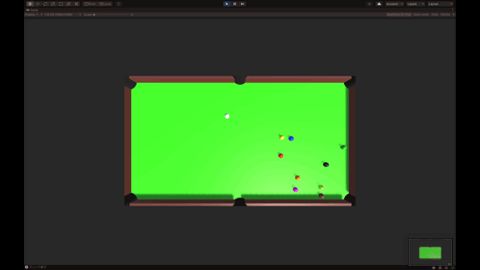
第1回|俯瞰の台と10個の球を配置
3Dプロジェクトを横長画面にし、台を上から撮るカメラを設定する。Cubeの台・壁、Cylinderの6ポケット、手玉と9個の色球を親子関係で整理し、色球をPrefab化する。
第2回|動く球と動かない台を分ける
球へRigidbody、穴へTriggerを設定し、台と球・壁の摩擦と反発を分ける。Y位置を固定して球の浮き上がりを抑え、GetComponentとAddForceで初期打球を試す。追記では反発しにくい場合のBounce Thresholdと壁専用物理マテリアルを扱う。
第3回|ドラッグで狙い、球を復元する
押下位置と現在位置の差から方向線を回し、離した位置との差にpowerを掛けてAddForceへ渡す。方向線はWorld Space CanvasのImageで作る。穴のOnTriggerEnterでSetActive(false)により球を非アクティブ化し、UIボタンから全球の位置・速度・角速度を初期化して再表示する。
第4回|単指タッチへ置き換える
Input.GetTouch(0)で最初の指を取り、入力座標をtouch.positionへ変更し、Began/Moved・Stationary/Endedでドラッグ操作を対応させる。iOS・AndroidへのPlatform切替とシーン登録を説明し、Unity Remote 5による確認は関連記事を案内する。
ほかの教材と比べるポイント
編集上の案内:ブロック崩しよりマウスの押下状態と狙う方向の計算に重点がある。操作する物を増やす前に、AddForce・衝突・Triggerの違いを一つの台で確認しやすい。
目指す成果
- 基本形状だけで、6ポケットと手玉・9色球を持つ俯瞰のビリヤード盤を組む。
- 物理衝突、穴のTrigger、方向表示を分け、ドラッグの差分ベクトルを打つ向きと力に変換する。
- 非アクティブにした球を保持し、List内の球を順にリセットして同じ盤面をやり直す。
- マウスの押下・保持・解除を、1本目のタッチのフェーズと座標へ置き換える。
必要な知識・準備
- 公式はC#を少し触った人から、コードを見ながら進める初心者までを対象としている。
- 数式を自力で導出する必要はないが、第3回の方向ベクトル・三角関数を理解すると打球の改造がしやすい。
- 第4回を実践するには対応するスマホと接続・ビルド環境が別途必要。
収録範囲と注意点
- 競技ルール一式やスピン・キューの詳細な再現は教材の完成範囲に含まれると確認できない。
- 公式の「60分」は制作時間の保証ではなく、環境準備やコード理解には個人差がある。
- 使用版は2020 LTS。導入章はUnity 6でEditorの差が大きくなる点を注意している。
- 公式サイトは講座内容・ソースコード・イラスト等の無断商用利用と二次配布を禁止している。公開・販売する作品への利用条件は別途確認する。
内容確認に使った公式資料
- 公式目次・連載順序(確認 2026-10-10)
- 公式本文・掲載コード:ビリヤードゲームの作り方1 ビリヤード台とボールを作る(確認 2026-10-10)
- 公式本文・掲載コード:ビリヤードゲームの作り方4 スマホタップに対応させてモバイルゲームを作る(確認 2026-10-10)
- 公式本文・掲載コード:ビリヤードゲームの作り方3 ビリヤードを打つ・穴に入ったら消す処理を作る(確認 2026-10-10)
- 公式本文・掲載コード:ビリヤードゲームの作り方2 ボールの移動と当たり判定の処理を作る(確認 2026-10-10)
この教材が合いそうな人
編集上の案内:アセット収集に時間をかけず、3Dオブジェクトに力を加える仕組みとマウス・タッチの違いを学びたい人に合う。
始める前に確認すること
Unity 2020.3.5f1を基準に3Dプロジェクトを作る。素材のインポートは不要で、最初はPCのマウス入力までを完成させると進めやすい。
学べる範囲と選ぶときの注意
第3回までで打球・ポケット判定・リセットを作る。球を入れる順番や勝敗判定を備えたナインボールの競技実装ではない。第4回の掲載コードが読むのはInput.GetTouch(0)の1本目の指で、ピンチ操作を実装する回ではない。iOSのXcode詳細設定は本文で省略され、端末ごとの解像度対応は関連記事への案内となる。
サポート・付属データ
第3回の末尾にそこまでのプロジェクトファイルを案内。各回にコードと画面操作があり、第4回からスマホ確認用の関連記事へ進める。個別質問・添削の保証は未確認。
学んだ後の小さな練習
編集上の案内:球の摩擦と反発係数を一つずつ変えて比較し、次にショット数表示を自分で追加すると、物理設定とゲームルールを分けて考えやすい。
この紹介で確認できた範囲
公式全4回の公開本文・掲載コードを確認。Unity 2020.3.5f1は第1回の明記に基づく。Input.GetMouseButton系とInput.GetTouchをコードで確認したが、Input Systemへの移植やUnity 6・スマホ実機での動作は検証していない。
出典と確認範囲
内容確認:2026-10-10。各出典に確認日を記載しています。受講・通読レビューではありません。向く人や学習後の練習は編集部の提案です。
Unity入門の森の公式掲載ページ価格は確認時点の参考表示です。セール、提供条件、サポートや対応版は変わる場合があります。未確認は「提供なし」を意味しません。