著者・講師と制作担当
制作・提供ブランドを確認。共同執筆者がいるため、個別の全執筆担当は未確認。
担当確認:一部確認 / 2026-10-10。名前からプロフィールと関連教材へ進めます。
担当表記の出典
言語と日本語への対応
確認対象は著者・提供元が公開する講座本文。販売ページの表示言語や著者の国籍からは判定していない。音声・字幕の対応は未確認。
提供元のオリジナル連載の公開第1回で、制作手順を説明する日本語本文を直接確認。
提供本文の言語:日本語
- 提供元の公開第1回・実装手順の日本語本文(確認 2026-10-09)
具体的に何を学び、何を作るか
公式全5回の公開本文・掲載コードを学習テーマ別に整理。具体的な処理は静的読解で確認し、Unityや実機での実行検証はしていない。
画像ターゲットとAR Camera
VuforiaのDeviceデータベースへ画像を登録し、認識評価と実寸幅を確認する。データベースをUnityへ入れ、AR CameraとImage TargetのFrom Database設定で認識対象を指定する。
マーカー上のモデルとAnimator
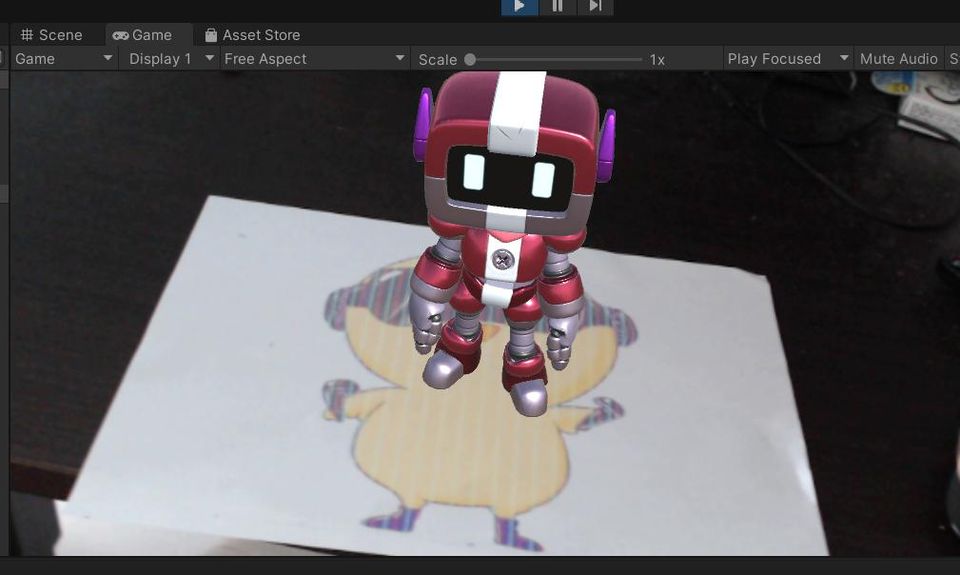
アニメーション付きモデルをImage Targetの子に置き、待機から歩行・ジャンプ・決めポーズへ遷移させる。a_Walkはfloat、a_Jumpとa_FistPumpはTriggerとして設定し、Webカメラを使った確認手順を読む。
縦持ち画面の4ボタン
Canvas Scalerと縦長の基準解像度を用意し、Walk・Back・Jump・Fistのボタンを配置。Jump/FistはOnClickからAnimatorのSetTriggerを直接呼び、歩行ボタンは次章のC#へ接続する。
歩行コルーチンと共通化
Walk/Backから方向・継続時間・補間値を同じWalkingへ渡す。a_Walkを有効にしてlocalPositionをLerpで更新し、指定時間後に止める。床検出や経路探索ではなくマーカー配下モデルの座標操作を扱う。
UI確認とAndroid実機出力
Unity Remote 5は記事自身が端末カメラへアクセスできないと注記し、Webカメラとスマホ入力でUIを確認する用途として説明。AndroidのBuild and Runで端末に入れ、カメラ許可後に画像認識を試す流れへ進む。
ほかの教材と比べるポイント
編集上の案内:VR超入門がヘッドセットと手の入力を扱うのに対し、こちらは通常のカメラ映像と登録画像を使う。AR Foundationの平面検出・タップ配置を目的とする場合は、その内容を明示した別教材を比較する。
目指す成果
- Vuforiaのライセンス・Deviceデータベースに画像を登録し、AR CameraとFrom DatabaseのImage Targetを結び付ける。
- Image Targetの子にモデルを配置し、AnimatorのfloatとTriggerを使って待機・歩行・ジャンプ・決めポーズを切り替える。
- Walk/Backボタンから同じコルーチンを呼び、歩行アニメーション中にモデルのローカルZ座標を前後の目標へ補間する。
- Webカメラで認識を試し、スマホUI確認とAndroidへのBuild and Runを区別して進める。
必要な知識・準備
- 新規3Dプロジェクト、アセット導入、UI配置から始め、C#は第4回の短いスクリプトから扱う。コルーチン、Animator参照、親子関係とローカル座標を読みながら進める。
- 第1回本文はUnity 2021.3.2f1を使用し、2020.3.3f1でも動作したと記載。Vuforiaは10.7で執筆、2023年6月29日に10.15で再確認したという著者の過去の記録で、現行版での再現確認ではない。
- Vuforiaへ登録する画像は認識評価を確認し、印刷時の実寸に合わせて幅を設定する。例では幅20cmを0.2として登録する。用意するモデルには必要なアニメーションが含まれることを確認する。
- 最終章はAndroidのUSBデバッグ、接続端末選択、縦画面設定、端末のカメラ使用許可まで説明する。端末・SDKの現行対応表や配布ストア要件は別途確認が必要。
収録範囲と注意点
- AR Foundationや平面検出を中心としたマーカーレスARの教材ではない。
- iPhone向けXcode手順は将来追記の案内に留まり、この講座内で完結すると確認できない。
- Vuforiaの現在の料金・利用条件・対応OSと指定素材の提供状況は今回未確認。記事中の無料表現を現行の全用途へ一般化しない。
- 公式サイトは講座内容・ソースコード・イラスト等の無断商用利用と二次配布を禁止している。公開・販売する作品への利用条件は別途確認する。
- 画像を登録して認識するImage Targetが主題。AR Foundation、床・壁の平面検出、マーカーレス配置、現実物体による遮蔽や衝突を実装済みの内容とはしない。
- Unity Remoteでの確認は、記事ではスマホ自身のカメラによるAR動作確認ではない。端末上のカメラ認識・性能確認はAndroid実機ビルドと分ける必要がある。
- 記事のAndroid API例やSDKを最新版にする案内は収録時点の記述として読む。現在のVuforia料金・対応端末、最新Unity互換、ストア審査への適合は確認していない。
- 全5回の公開本文・コードは読解したが、会員向け保護部分や配布ZIPは確認せず、素材取得・SDK導入・ビルド・実機認識も実施していない。
内容確認に使った公式資料
- 公式総目次・全5回とAndroid完成範囲(確認 2026-10-11)
- 公開第1回・収録Editor/Vuforia版、画像ターゲットとWebカメラ設定(確認 2026-10-11)
- 公開第5回・Unity Remoteの端末カメラ制限とAndroidビルド(確認 2026-10-11)
- 公開第2回・Image Targetの子モデルとAnimator遷移(確認 2026-10-11)
- 公開第3回・4ボタンと縦画面Canvas(確認 2026-10-11)
- 公開第4回・CharacterScriptのコルーチンとlocalPosition補間(確認 2026-10-11)
この教材が合いそうな人
編集上の案内:画像を見せるとキャラクターが現れ、画面ボタンで動くARを初めて作る人に合う。画像認識の設定からUI・アニメーション連携までを小さく試したい場合に選びやすい。
始める前に確認すること
Unityの動くPC、画像を読み取るWebカメラ、マーカーにする画像とアニメーション付き3Dモデルを準備する。Android実機へ出力する場合は対応端末・USB接続・Androidビルド環境が別途必要。Vuforiaのアカウント、ライセンス、画像登録を伴う。
学べる範囲と選ぶときの注意
全5回の画像マーカー式AR。第1回の画像登録とAR表示、第2~4回のモデル操作、第5回のAndroid実機出力を扱う。平面検出で床を見つけて任意位置へ置く機能や、現実の障害物との衝突を作る範囲は確認できない。
サポート・付属データ
全5回の公開本文と第4回のCharacterScript全文を静的に確認。Vuforiaの導入画面、Animator、Canvas、ビルドの説明がある。2023年のVuforia追試注記はあるが、完成プロジェクトZIPの内容、個別支援、現行SDKへの更新保証は未確認。
学んだ後の小さな練習
編集上の案内:最初は登録画像がWebカメラで認識されることを切り分け、次にモデル表示、ボタン、歩行の順で試す。Androidへ移す前に、手元のUnity・Vuforia・端末の対応条件を確認する。
この紹介で確認できた範囲
2026-10-11に公式目次と公開5章を直接確認し、第4回のコードを静的に読解した。Webカメラ・Android実機での受講/動作レビューではない。版情報は著者の収録・追試記録、適性と次の進め方は編集判断。保護コンテンツ・ZIP・動画は未確認。
出典と確認範囲
内容確認:2026-10-11。各出典に確認日を記載しています。受講・通読レビューではありません。向く人や学習後の練習は編集部の提案です。
Unity入門の森の公式掲載ページ価格は確認時点の参考表示です。セール、提供条件、サポートや対応版は変わる場合があります。未確認は「提供なし」を意味しません。